Teman ada untuk mengingatkan, tawa dan bahagia bersama mereka adalah efek samping.
What Friends are For
1 Reply
Berkejaran dengan hujan
mengintip asal mendung terlahir
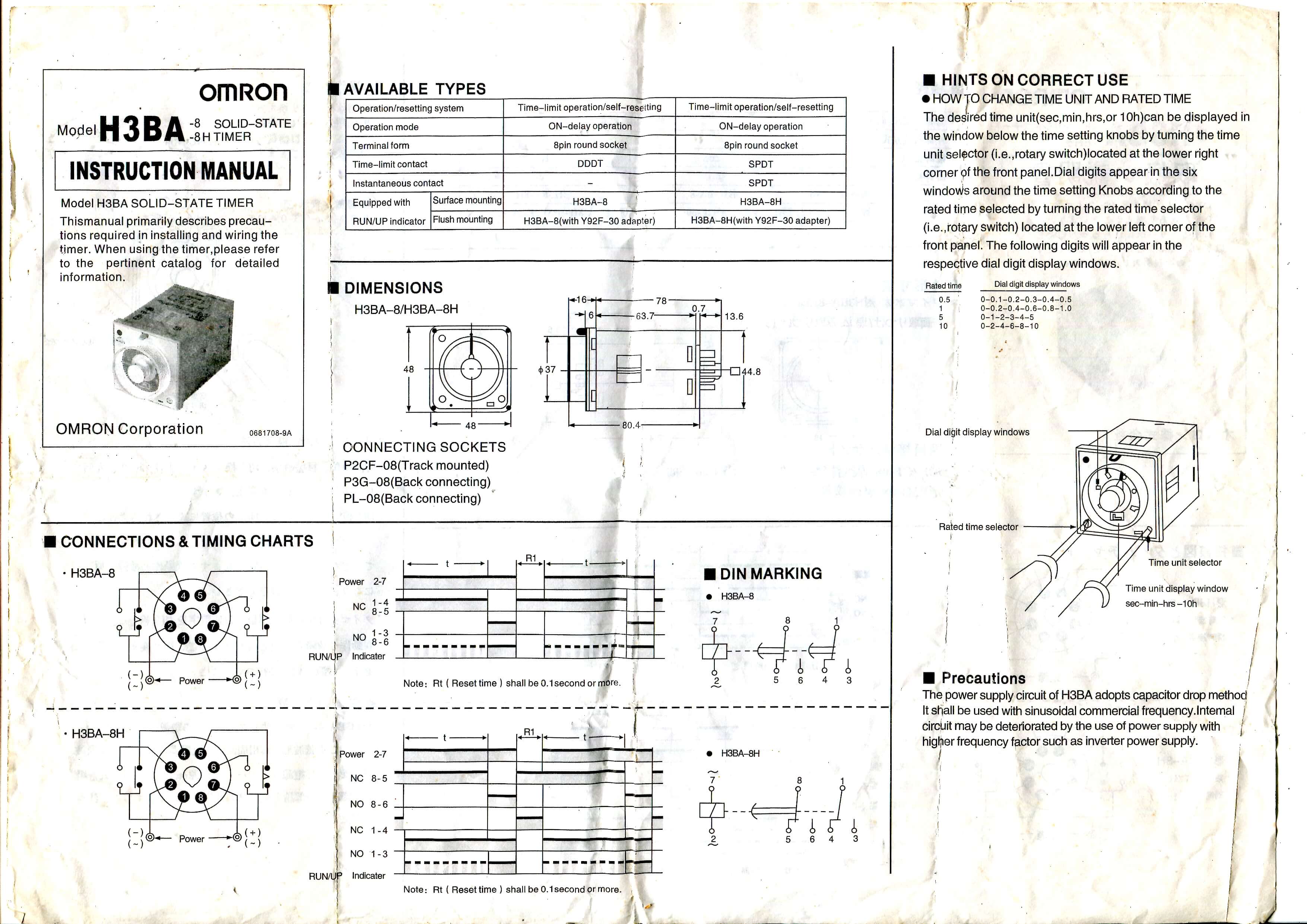
If somebody needs Omron Solid State 8 Hour Timer Model H3BA User Manual then here it is.

Kalau baru sehat jangan salto dulu.
Bolehkah kuharap tatapmu pagi ini
Sedetik kerlingmu cerahkan hatiku
Bolehkah kupinta senyummu pagi ini
Permata yang kucari sejak mata terjaga
Bolehkah kunanti suaramu pagi ini
Seperti pengemis menanti di ujung jalan
Gelora ini
Meluap-luap
Dan penantian,
membuatnya tak tertahankan
Bolehkah
Aug, 7, 2019

If you are trying to install OSPOS (any version, especially the latest), either you installed it on subdomain or root domain. And having “server error 500” while trying to access the OSPOS front page.
Go check your database connection configuration. Like database name, database username, database user password. Most likely this is the problem causing error 500.
Saya ingin bisa membaca pertanda alam raya sebagaimana saya membaca bahasa lisan.

Backup web dari satu hosting dan import backup tersebut ke hosting lainnya bukanlah pekerjaan sehari-hari buat saya. Tetapi dari waktu ke waktu kadang saya harus melakukan hal tersebut. Jadi setiap kali harus melakukannya ada satu dua hal yang saya lupa stepnya dan musti bertanya lagi ke mbah google. Terutama mengenai import file sql berukuran besar (diatas 50MB).
Syukurnya sekarang akses SSH sudah semakin umum disediakan oleh provider hosting, jadi sewaktu import file sql berukuran besar bisa jauh lebih mudah.
Jadi supaya nanti saya gampang ngingetnya, saya tulis aja disini cara mengimpor file SQL berukuran besar.
Secara garis besar begini langkah-langkahnya mengimpor file SQL berukuran besar:
Dengan cara ini file sql berukuran 1GB pun bisa diimpor dalam waktu kurang dari 5 menit. Kalau lewat phpmyadmin maksimal hanya 50MB, itu pun luammmaaaaa.
Untuk koneksi ke SSH silahkan tanya ke bagian support penyedia hosting Anda, biasanya mereka sudah buat artikel atau postingan mengenai cara koneksi ke SSH mereka. Contoh di domainesia Panduan Akses SSH Melalui Terminal Linux dan PuTTy
Sumber lainnya mengenai pembuatan database dan usernya di cpanel bisa lihat disini: https://www.namecheap.com/
support/knowledgebase/article.aspx/9184/89/how-to-import-and-export-a-database-via-ssh
Setelah berpindah dari iPhone ke Android, satu kesulitan yang langsung terasa buat saya adalah menyesuaikan jari dengan layout keyboard Android. Salah ketik jadi semakin sering terjadi.
Langkah pertama yang saya lakukan adalah menginstall SwiftKey keyboard, terutama karena saya butuh fitur keyboard shortcut nya (supaya kalau nulis hal berulang cukup dengan satu kata kunci saja). Sampai akhirnya saya kembali menggunakan keyboard bawaan Samsung yang ternyata lebih enak dipakai dan juga ada fitur shortcut nya.
Tapi masalah keterbiasaan dalam menggunakan keyboard tetap belum terpecahkan. Dan seperti saya pernah bahas di posting ini saya harus mencari aplikasi latihan mengetik.
Setelah mencoba 3-4 aplikasi, akhirnya saya kecantol dengan Typing Challenge. Sangat sesuai dengan yang saya butuhkan yaitu berlatih menggunakan keyboard bawaan yang sehari-hari kita pakai. Bukan keyboard bikinan aplikasi mengetik itu sendiri.
Aplikasinya sangat simpel. Hanya ada Practice dan Start (tantangan mengetik dalam 1 menit).

Saya paling lama berkutat di bagian practice. Mengetik secara perlahan kata demi kata dan menghindari kesalahan pengetikan. Sengaja saya selalu menahan diri mengetik pelan-pelan supaya dua jempol ini hapal layout keyboardnya.
Untuk pertama latihan, jangan lupa matikan fitur auto-correct biar lebih afdol ngafalin posisi tombolnya. Nanti bisa juga buat latihan mengetik yang efisien antara ketikan dan auto-correct.
 Dengan MacBook Air yang storage-nya cuma 256GB, dan iPhone yang storage-nya 128GB sudah tidak mungkin buat saya mem-backup iPhone tersebut ke laptop. Lha storage hape nya aja udah setengah dari storage laptop.
Tadinya saya mengabaikan saja backup iPhone, tapi kejadian tidak mengenakkan terjadi. Suatu ketika setelah upgrade iOS, sebagian auto-text saya hilang!! Itu benar-benar menyebalkan, karena aktifitas saya banyak membutuhkan teks-teks yang harus diketikkan berulang untuk menjawab pertanyaan yang seringkali berulang dari pelanggan.
Untuk menyelesaikan hal tersebut saya googling mencari cara untuk memindahkan lokasi penyimpanan backup iPhone dari laptop ke harddisk eksternal. Dan dapatlah saya link ini : How to move your iPhone or iPad backups to an external hard drive .
Intinya:
OSX
Langkah-langkah diatas hanya untuk memindahkan lokasi penyimpanan backup, bukan untuk memindahkan backup yang sudah ada. Untuk memindahkan backup yang sudah ada di laptop bisa dilihat pada link di atas.
Windows